Personnaliser votre page entreprise

← Centre d’aide recruteur

Votre page entreprise regroupe vos offres et votre présentation. Les candidats la consultent avant de postuler : c’est votre vitrine sur le site.

Réservé aux comptes abonnés. Si votre abonnement prend fin, la page revient à son affichage standard mais vos réglages sont conservés : ils se réappliquent au renouvellement.

Ce que vous pouvez personnaliser

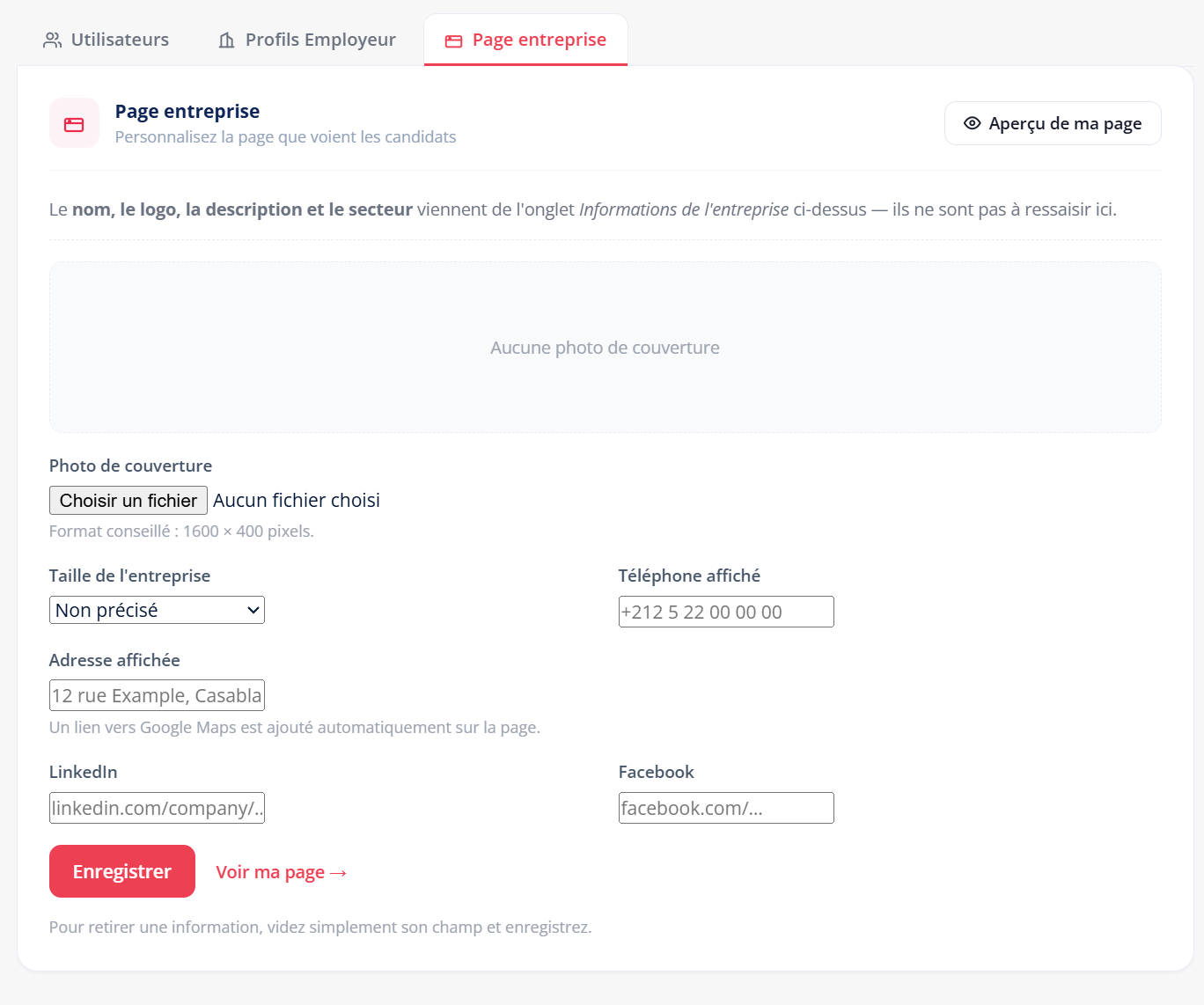
  • Photo de couverture — l’image large en haut de page
  • Bannière verticale — l’image de la colonne de droite
  • Taille de l’entreprise — effectif
  • Vos adresses — une par agence, avec son téléphone et son WhatsApp
  • LinkedIn, Facebook et WhatsApp
  • Jusqu’à cinq pages libres, affichées en onglets

Le logo affiché est celui de votre profil de compte.
Vos adresses : une ligne par agence

Le champ Adresses accepte plusieurs lignes. Chaque ligne décrit une agence, en quatre informations séparées par une barre verticale :

VilleAdresseTéléphoneWhatsApp
Casablanca12 rue Example, 20000 Casablanca+212 5 22 00 00 00+212 6 12 34 56 78
Rabat5 avenue Example, 10000 Rabat+212 5 37 00 00 00

Une information que vous ne souhaitez pas publier se laisse simplement vide, les barres restent. Avec une seule agence, tout s’affiche sur une ligne ; dès qu’il y en a plusieurs, chacune devient une carte avec son propre bouton d’appel.

Le numéro de votre compte n’est jamais publié. Seul ce que vous saisissez ici apparaît sur la page.

Vos pages libres

Vous pouvez écrire jusqu’à cinq pages : présentation, métiers, processus de recrutement, avantages, certifications… Chacune devient un onglet sur votre page publique.

La rubrique Pages de votre entreprise, avec le bouton Ajouter une page
Une page remplie, et le bouton qui en ouvre une de plus
1

Le titre devient le libellé de l’onglet

60 caractères au maximum. Court et clair : c’est ce que le candidat lit.

2

Le contenu s’écrit dans l’éditeur

Gras, listes et liens suffisent. Un texte aéré se lit mieux qu’un long paragraphe.

3

« Ajouter une page » en ouvre une de plus

Les pages suivantes restent repliées tant que vous n’en avez pas besoin. Le bouton disparaît une fois les cinq ouvertes.

4

Vous décidez ce qui est publié

La case Afficher cet onglet masque une page sans l’effacer. Une page laissée vide n’apparaît pas.

L’ordre des onglets ne change jamais : Offres, puis À propos si votre compte porte une description, puis vos pages dans l’ordre où vous les avez écrites.

Vos images : gardez l’essentiel au centre

La photo de couverture se téléverse en 1600 × 400 pixels, la bannière verticale en 300 × 600.

Seul le centre de la couverture reste visible. Selon la taille de l’écran, le haut et le bas sont rognés sur un ordinateur, la gauche et la droite sur un téléphone. Gardez votre logo et vos textes dans une bande centrale d’environ 1100 × 70 pixels, et laissez le reste au fond.

Où la configurer

Depuis Paramètres, onglet Page entreprise. Un lien d’aperçu vous permet de voir le rendu avant de valider.

Rien n’est publié automatiquement — les coordonnées de votre compte ne s’affichent pas d’elles-mêmes sur la page. Seuls les champs que vous remplissez ici deviennent publics.

Revenir en arrière

Chaque champ peut être vidé individuellement, images comprises, et un bouton remet la page à son affichage d’origine.